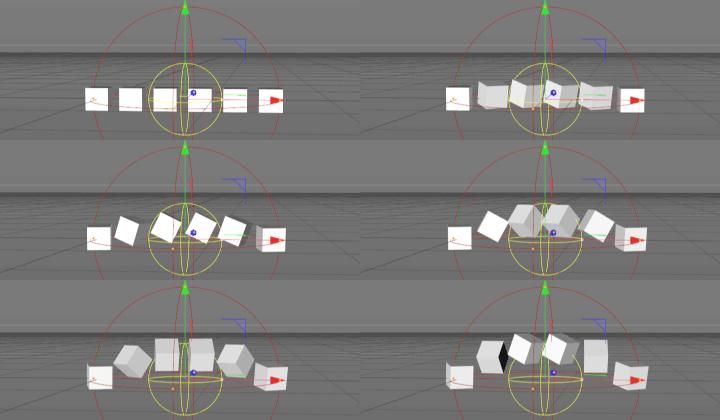
タイムエフェクタ入門(1/4)|Intro to the Mograph Time Effector(1/4)
(eyedesyn youtube チャンネルより)
タイムエフェクタとは…
時間経過を基準にパラメータを制御できるエフェクタ
タイムエフェクタ基礎
・準備…立方体にクローナーClonerを適用
A:タイムエフェクタの適用
クローナーを選択した状態で[MoGraph>エフェクタ>タイム]
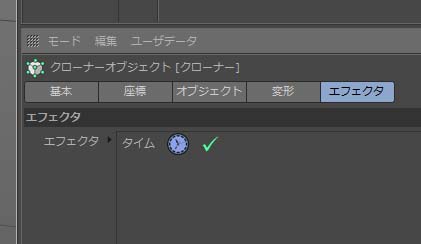
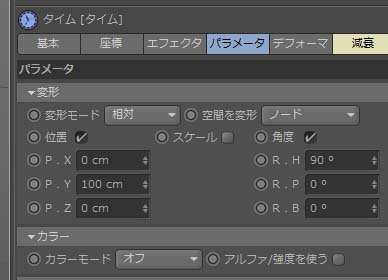
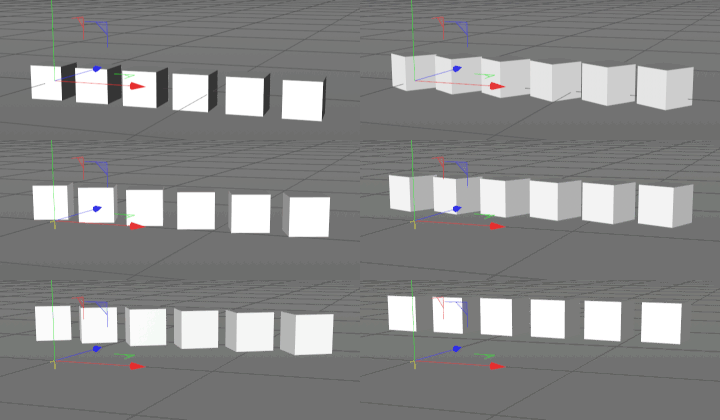
初期値では「パラメータ」の[変形]の[角度H]にチェックが入っていて、値は「90°」…30フレーム毎にH軸の90°回転(R.Hの値を大きくすればするほど回転するスピードはあがる)
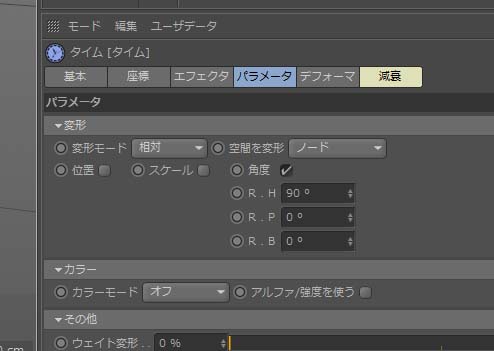
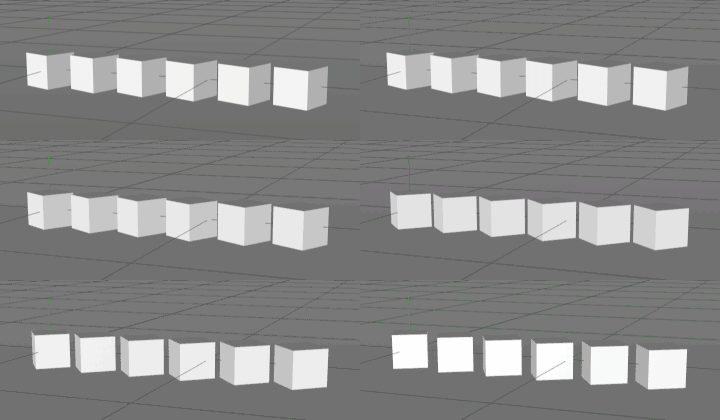
[変形]の[位置]を有効にしてみる。 例)R.Yを「100cm」にした場合
B:[タイム]エフェクタと[ランダム]エフェクタの併用例
[タイムエフェクタ]と[ランダムエフェクタ]を組み合わせると面白い効果が狙える。
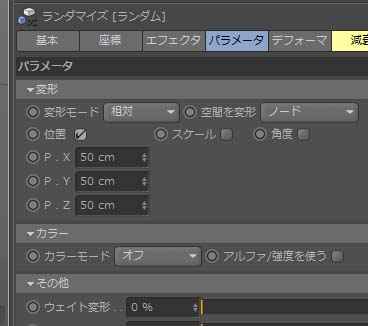
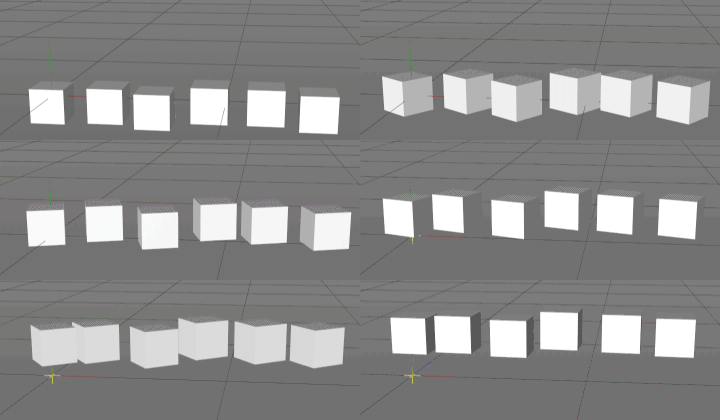
・ランダムエフェクタの適用…クローナーを選択した状態で[MoGraph>エフェクタ>ランダム]
初期値では[位置]にチェックが入っている
ランダムエフェクタの[ウェイト変形]の使用
[ウェイト]とは…エフェクタの値を増減するパラメータ。エフェクタAの働きをエフェクタBで制御する場合に使う。増減(加算、減算)するように働く。他のエフェクタと組み合わせる際には、必ずウエイトを制御するエフェクタが先になるように注意(エフェクタを適用する順番)。
・いったん[位置]のチェックをはずす
・[その他]の[ウェイト変形]の値を変更してみる
・今のままでは、何も変化が起こらない。タイムエフェクタが掛かったあとに、ウェイト変形を与えているから。
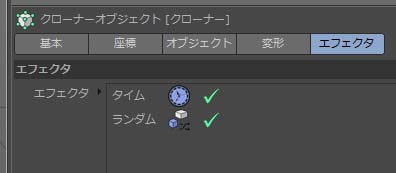
・順番を[ランダム]エフェクタがかかってから[タイム]エフェクタがかかるように変更する。

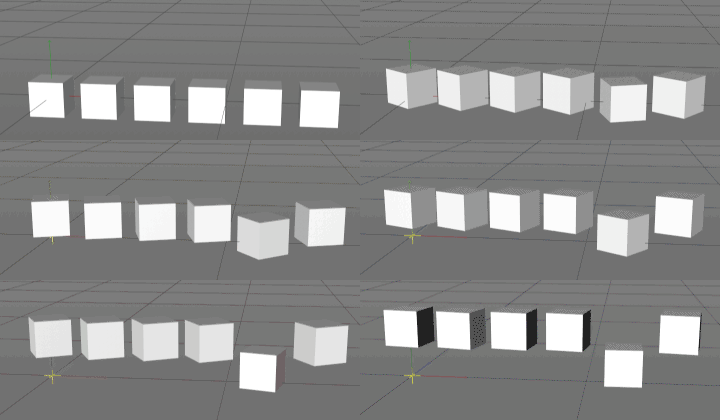
・ランダムエフェクタの[ウェイト変形]の値を変更する…[パラメータ]タブの「その他」
例)[ウェイト変形]が「75%」の場合
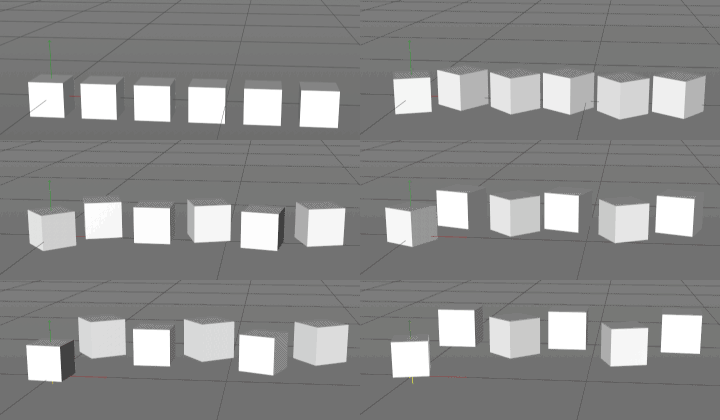
・ランダム性の調整を調整する…[エフェクタ]タブの[シード]の値を変更
例)[シード]の値「12356」
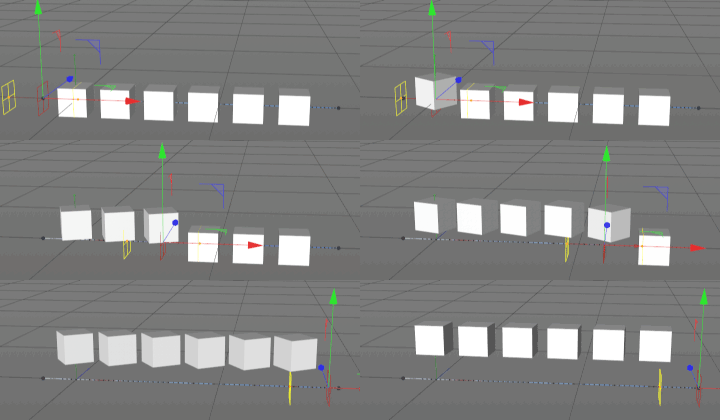
C:タイムエフェクタの減衰を使って制御
例1)[減衰Falloff]タブの[形状Shape]を[線形Linear]にして、[座標Coord.]でアニメーション(ランダムエフェクタは無効にしています)
例2)上で作ったアニメーションにP軸でのアニメーションを加えた例…タイムエフェクタの[パラメータ]タブの[回転]のR.Pを「25°」にした場合
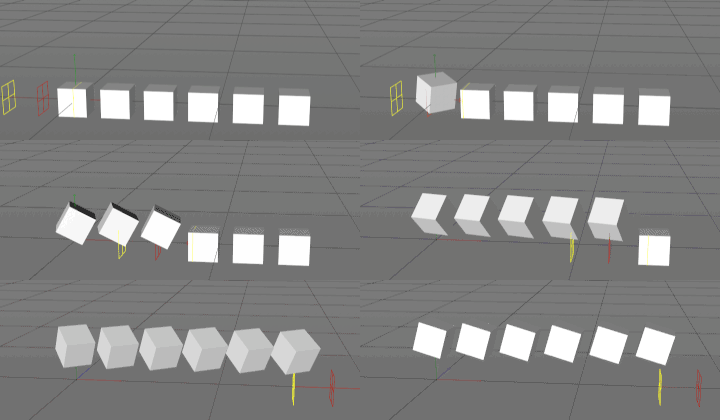
例3)[減衰]を[球体 Sphere]にした場合
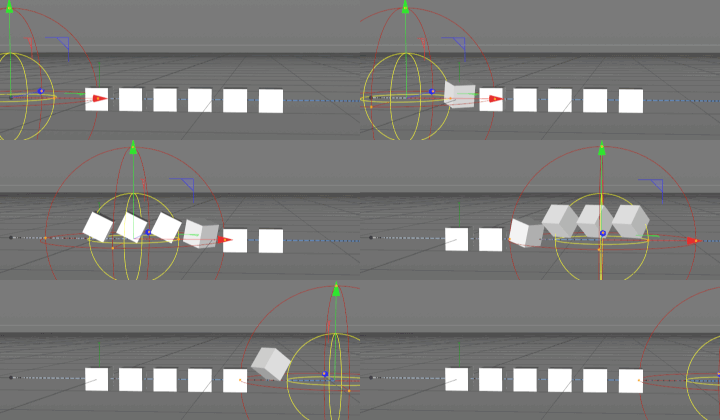
注意点!!簡易エフェクタとは違い、あくまでタイムエフェクタのパラメータのアニメーションである
例)[減衰]を[球体 Sphere]に。エフェクタの座標アニメーションなし。